ok langsung aja PenjelasanNya......
 Quick Selection Tool, tool ini adalah pengembangan dariMagic Wand Tool tapi tool ini lebih mudah dalam menyeleksi, tool ini berada tepat bersama Magic Wand Tool untuk memilihnya tinggal klik pada Tools atau tekan dari keyboard (bila tool yang tersorot Magic Wand Tool
maka anda Klik Kanan pada tool tersebut dan pilih Quick Selection Tool)
<<---->> berikut Praktek Nya <<---->>
[1] Buka Photo yang akan di edit
contoh

[2] pilih Quick Selection Tool, Atur Diameter Brush jgn terlalu besar
 , pada gambar tersebut ditunjukan pulaSimbol (+)dan(-), jika dipilih simbol (+) maka akan membuat seleksi penambahan, dan jika (-) akan sebaliknya.
[3] tahap seleksi>>>>
Tekan dan tahan (Klik) pada posisi Awal dimana saja,tahan jangan dilepas kemudian Drag/Geser Perlahan sampai akhir. jika ada yang belum terseleksi maka bisa ditambahkan/dilanjutkan, atau jika melebihi objek bisa juga diKurangi dengan memilih tanda (+) (-) pada properti bar diatas.
[4] tahap Finishing>>>>
sekarang kita perhalus seleksinya menggunakan Refine Edges yang ada pada properti bar diatas anda bisa mengatur Radius(memperbesar/kecil seleksi), Contrast(pencahayaan pada ujung seleksi), Smooth(Kehalusan Seleksi), Feather(untuk menambahkan efek feather), Contract/Expand sprti gambar berikut

dan anda bisa melihat Preview Seleksi dengan berbagai background pada menu ini apakah anda ingin melihat pada background hitam, putih, normal, quickmask atau inverse setelah anda sesuai dengan selera kemudian Pilih OK.
[5] dan gambar siap dipindahkan ke objek lain

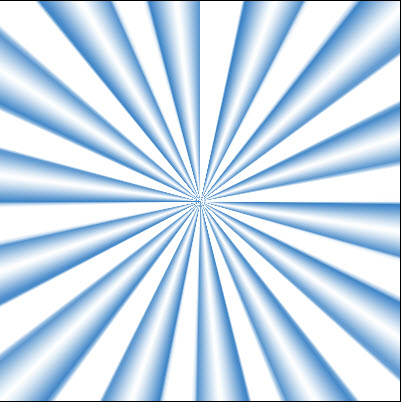
Mau bikin Efek Starburst kayak gini, Ok berikut tutorialnya :
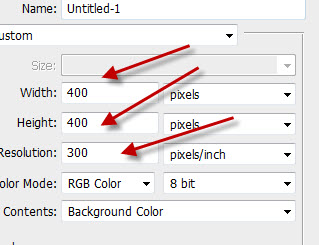
Pertama-tama bikin dulu dokumen baru
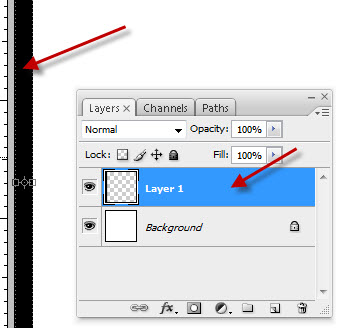
bikin kotak pake tectangle marquee tool di layer baru, warnai dengan warna apa aja.. saya pake warna Hitam..
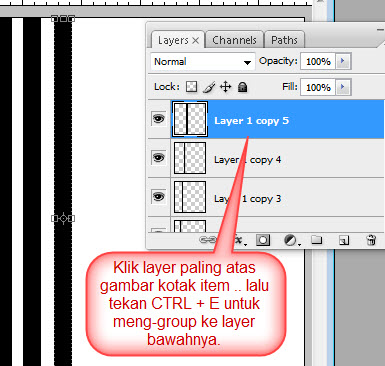
Sambil menekan tombol ALT dan tombol SHIFT, Drag / tarik sambil di klik gambar kotak tadi ke kanan.. maka kotak tersebut akan geser ke kanan dan udah otomatis terduplikasi.
setelah banyak dapet kotaknya.. sekarang klik layer paling atas.. lalu tekan CTRL+E beberapa kali sehingga semua kotak item itu jadi 1 layer.
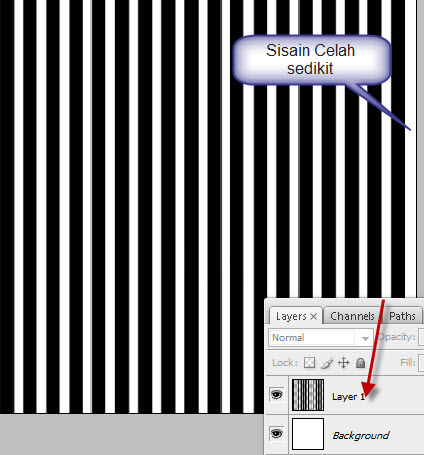
Nah kalo kurang, silahkan ulangi langkah duplikat sambil geser tadi.. Sampai penuh …
.
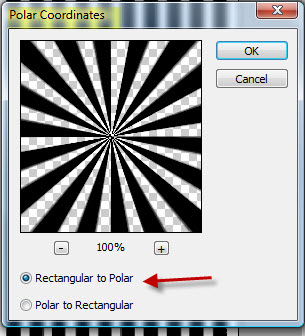
Klik Filter >Distrort > Polar Coordinate
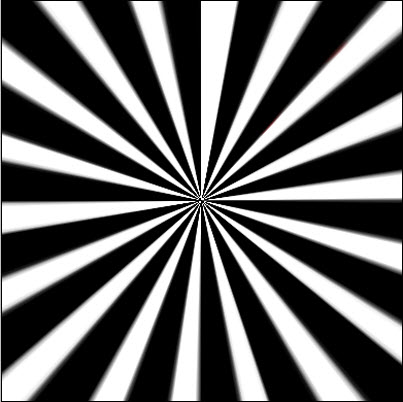
Hasilnya :
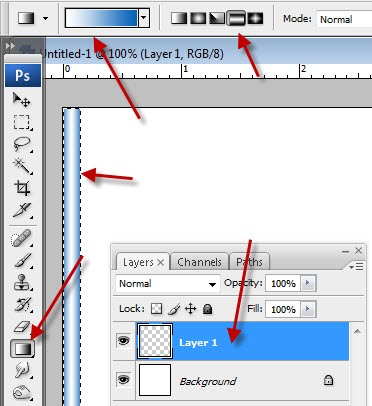
Starburst ini bisa di kreasikan menjadi 3D.. pembuatan kotak awal menggunakan Gradient tool
Ulangi langkah duplikasi :
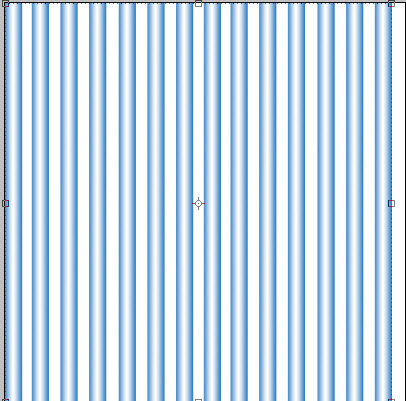
setelah di polar Coordinate :
ENg… Ing Eng… jadi deh…
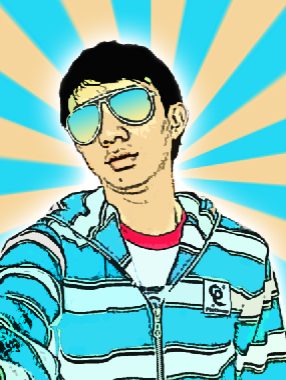
Hasil nya bisa dijadiin background photo seperti berikut:

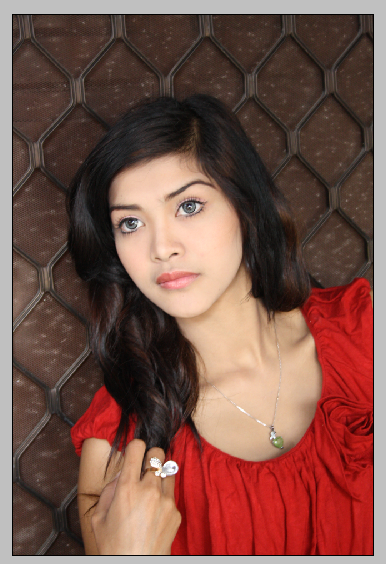
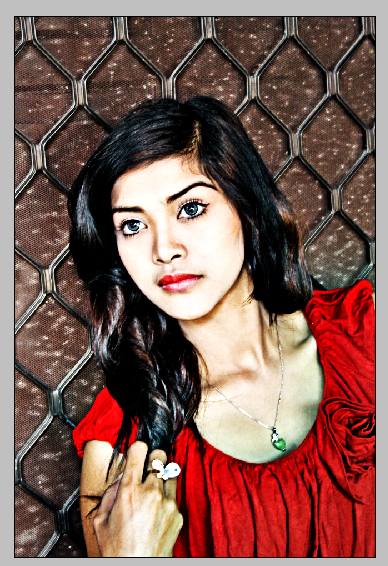
Berikut langkah-langkah untuk membuat photo HDR pada photoshop dengan contoh objek orang, disini saya menggunakan photoshop CS3
[STEP 1]
Buka Photoshop, Buka Gambar yang akan di Rubah
[STEP 2]
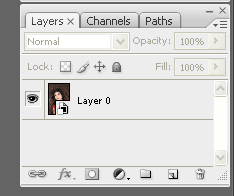
Klik Kanan Layer Background > Convert to Smart Object

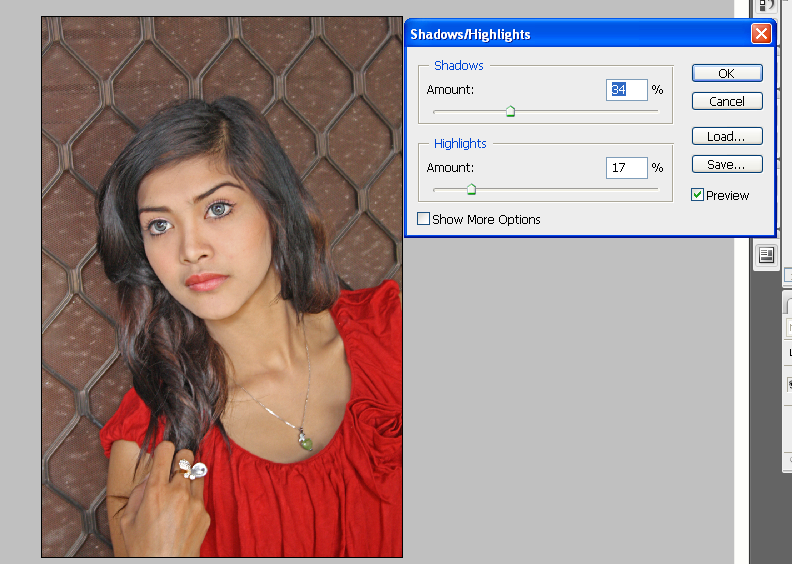
[STEP 3]
Kita buat photo supaya lebih terlihat detail dengan langkah buka menu Image > Adjusment s> Shadow/Higlight...
[STEP 4]
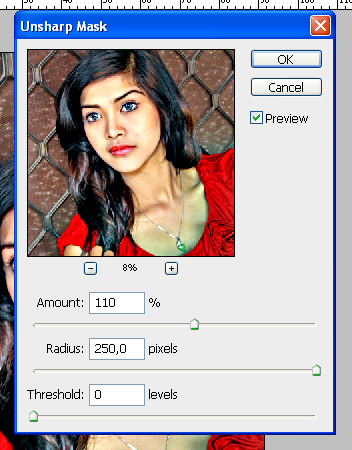
Tambahkan efek lebih tajam lagi dengan langkah buka menuFilter>Sharpen>Unsharp Mask...
[STEP 5]
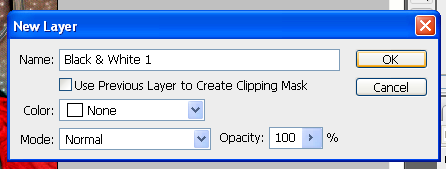
Tambahkan Black and White Adjustment Layer, dengan langkah Layer>New Adjustmen Layer>Black and White...
OK, dan langkah berikutnya
[STEP 6]
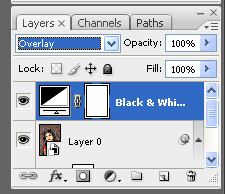
Rubah Blending Mode pada Pallet Layer ke Overlay
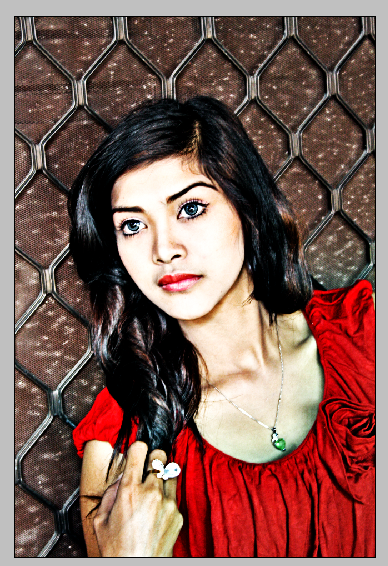
Dan berikut hasil yang saya dapatkan